Læringsforløb · Trin 1 af 4
- 1Kom godt i gang
- 2Kontanter og bankkonti
- 3Importér transaktioner
- 4Banksynkronisering
Kom godt i gang — step-by-step
Sidst opdateret: 31. maj 2026 · 2 min. læsetid
Trin 1 — Din første portefølje er allerede oprettet 🚀
Vi har oprettet en portefølje og bankkonto for dig, så du kan komme direkte i gang. Du kan altid omdøbe porteføljen (enhed) eller tilføje flere under Indstillinger → Opsætning — fx hvis du vil holde et holdingselskab og en privat portefølje adskilt.
Trin 2 — Regnskabsår og startdato (valgfrit)
Du behøver ikke gøre noget her for at komme i gang. Som standard bruger platformen kalenderåret (1/1 – 31/12) som regnskabsår, og startdatoen sættes automatisk til det tidligste tidspunkt, hvor der findes data på dine aktiver.
Har du en enhed med skævt regnskabsår (fx 1/10 – 30/9), eller vil du låse en bestemt startdato for målingen af formue og afkast, kan du justere det under Indstillinger → Opsætning på den pågældende enhed.
Trin 3 — Tilføj dine aktiver
Når enheden er sat op, tilføjer du de aktiver du ønsker at følge — fra sidemenuens Aktiver-sektion:
- Kontanter — bankkonti og indlån
- Noterede aktier — manuelt eller import via bankfil
- Unoterede aktiver — selskabsandele og fonde
- Kryptovaluta
- Ejendomme — med lejemål, drift og huslejeregulering
- Gældsaktiver — obligationer, udlån m.m.
Har du gæld optaget (fx realkredit), tilføjer du den under Passiver → Gældsforpligtelser og knytter den til det relevante aktiv, hvis der er et. Så snart der er aktiver inde, begynder dashboardet at vise samlet formue, fordeling og TWR-afkast.
Ekstra — Rediger, slet og find funktioner på dine aktiver
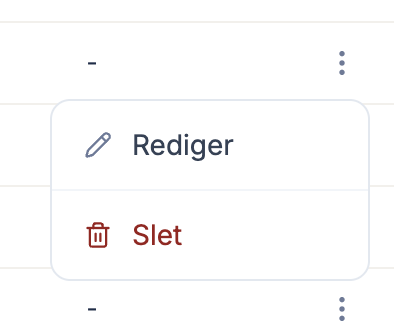
På alle aktiv-sider (Kontanter, Noterede aktier, Unoterede aktiver, Kryptovaluta, Ejendomme og Gældsaktiver) finder du handlinger på den enkelte række — fx Rediger, Slet og andre aktiv-specifikke funktioner — i menuen bag de tre lodrette prikker yderst til højre på rækken. Klik på prikkerne for at åbne menuen. Nogle tabeller kan have så mange kolonner, at man, på computeren, skal scrolle til højre for at se menuen.
Var denne artikel hjælpsom?